З книжками все просто і складно одночасно. Людство читає десятиліттями: спочатку були паперові книги, потім звичайні планшети, далі з’явилися електронні рідери. Кожен новий тип читання змінює спосіб взаємодії з текстом.
PocketBook Era 700 – чудова компактна, якісна електронна книга. Вона не намагається бути планшетом, не намагається, окрім своєї основної функції – читання, – ще показувати короткі відео чи запускати мережеві ігри, не нав’язує магазин і не тисне закритою екосистемою (“де купив, там і читай”).
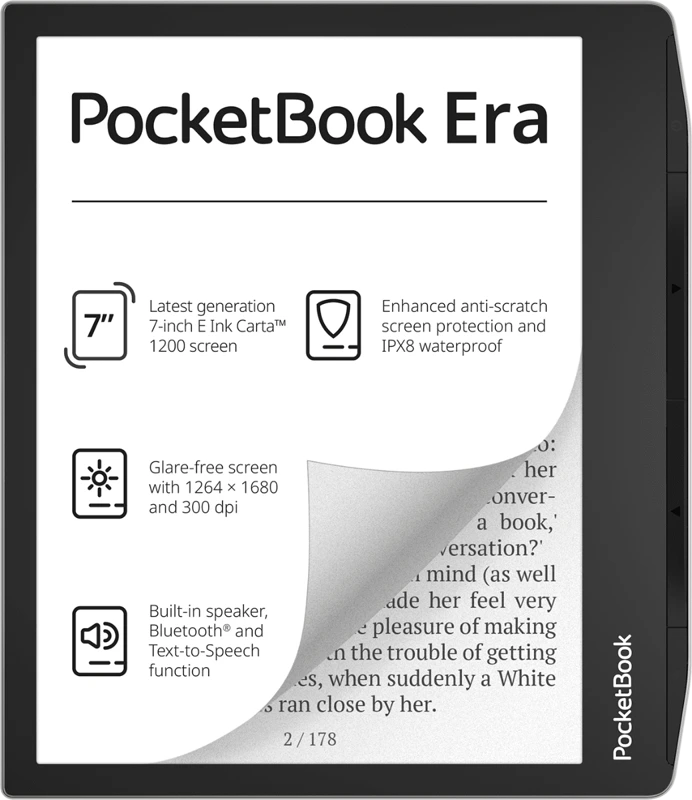
На відміну, наприклад, від Amazon Kindle, PocketBook дає більше свободи у форматах і доступі до файлів, і це не абстрактна “свобода”, а дуже практична річ. Пристрій підтримує як текстові формати – EPUB, FB2, MOBI, PDF, DOC, DOCX, RTF, TXT, HTML, CHM, DJVU, PRC, ACSM, – так і архівовані варіанти на кшталт FB2.zip чи OGG.zip. Окрім тексту, підтримуються формати коміксів CBR і CBZ, зображення JPEG, PNG, BMP, TIFF, а також аудіоформати MP3, M4A, M4B, OGG. Тобто PocketBook – це не лише спосіб читати “звичайні електронні книги”, а й можливість отримати досить широкий спектр контенту.
Але ця свобода має свій недолік: усередині – власна система на базі Linux, так звана PocketBook OS, а не Android. Це означає, що встановити довільний застосунок із Play Market сюди не вийде. Спочатку це трохи розчаровує, але потім – починає подобатися, бо книга залишається суто книгою, для читання. Але певний простір для кастомізації є – існують застосунки, що заміняють стандартний рідер. Із найпопулярніших – KOReader та CoolReader.
KOReader: коли хочеться більше контролю над текстом
KOReader – це альтернативний рідер із відкритим кодом, який підтримує різні e-ink пристрої, зокрема PocketBook. Його часто встановлюють не тому, що щось не влаштовує в стандартній програмі, а тому що хочеться більшої гнучкості.
Стандартний рідер PocketBook справляється з EPUB і FB2 без проблем. Але варто відкрити складний PDF із графіками, багатоколонкову статтю або технічний документ – і стає помітно, що можливостей хочеться більше. KOReader дозволяє глибше керувати відображенням тексту: змінювати рендеринг, тонко налаштовувати шрифти, міжрядковий інтервал, поля сторінки, контраст, перенос слів. Це вже не просто “як відкрити файл”, а робота з текстом як із середовищем.
Як встановити KOReader на Pocketbook
Офіційна інструкція з встановлення розміщена на GitHub-проєкті KOReader.
- Перейдіть на сторінку релізів KOReader на GitHub та завантажте останню стабільну версію для PocketBook. На сьогоднішній день це koreader-pocketbook-v2025.10
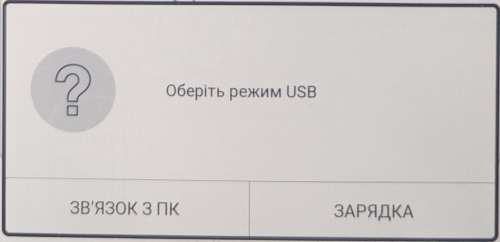
Зверніть увагу саме на збірку для PocketBook, оскільки релізи для Kindle чи Kobo не сумісні. - Підключіть PocketBook Era до комп’ютера через USB та оберіть режим передачі даних. Пристрій має визначитися як зовнішній накопичувач.
- Розпакуйте завантажений архів на комп’ютері. Усередині архіву знаходиться два каталоги:
applicationsтаsystem, які потрібно перенести на пристрій без змін. - Скопіюйте вміст архіву в корінь внутрішньої пам’яті PocketBook. Після копіювання у файловій системі пристрою має з’явитися папка
applications, а всередині неї – папкаkoreaderта файлkoreader.app. Якщо папкаapplicationsвже існує, файли потрібно об’єднати, погодившись на злиття каталогів (важливо саме “Злиття” а не “Заміна”).
Не розміщуйте файли в папці Documents або Books – у такому випадку застосунок не з’явиться в меню. - Після завершення копіювання безпечно від’єднайте пристрій від комп’ютера.
- На PocketBook відкрийте головне меню, перейдіть до розділу Applications (внизу справа), пролистайте до користувацьких застосунків та запустіть KOReader. Під час першого запуску програма створить власні конфігураційні файли та службові каталоги.
- Якщо пункт KOReader не з’явився в меню, перевірте правильність структури папок і відповідність версії прошивки пристрою. У більшості випадків проблема пов’язана саме з некоректним шляхом встановлення.

Інтеграція з PocketBook OS (опційно)
KOReader можна інтегрувати в систему так, щоб книги відкривалися одразу через нього зі стандартної бібліотеки PocketBook.
Для цього потрібно:
- Запустити KOReader.
- Відкрити головне меню.
- Перейти до розділу «Gear» → Device → Associate file extensions.

У цьому розділі можна обрати розширення файлів, які мають відкриватися через KOReader за замовчуванням. Наприклад, EPUB або PDF. Після збереження налаштувань вибрані формати будуть відкриватися в KOReader прямо з головного екрана або бібліотеки PocketBook.

KOReader PocketBook Sync
KOReader підтримує різноманітні плагіни, наприклад плагін, який синхронізує прогрес читання з бібліотекою PocketBook. Його основна задача – зробити індикатори прогресу книг на головному екрані PocketBook коректними після читання в KOReader. Йдеться саме про оновлення прогрес-барів у бібліотеці системи. Це не повноцінна двостороння синхронізація позиції між різними рідерами.
Щоб встановити плагін:
- Скачайте його на комп’ютер
- Підключіть PocketBook Era до комп’ютера через USB та оберіть режим передачі даних.
- Скопіюйте папку
pocketbooksync.kopluginу каталог /applications/koreader/plugins на пристрої PocketBook.
Важливо залишити назву папки без змін. Якщо її перейменувати, KOReader не зможе розпізнати плагін.
Після встановлення плагін працює автоматично. Додатково запускати його не потрібно.
Синхронізація відбувається у фоновому режимі під час оновлення сторінки в KOReader. Тобто щоразу, коли змінюється прогрес читання, відповідний відсоток оновлюється і в системній бібліотеці PocketBook.
Слід врахувати, що синхронізація працює лише в одному напрямку – з KOReader до бібліотеки PocketBook. Вона не призначена для синхронізації фактичної позиції читання між KOReader і стандартним PBReader.
Словники в KOReader
KOReader підтримує словники, і це одна з тих деталей, які починаєш цінувати не одразу, а після кількох годин читання іншомовного тексту. Окремо шукати словники на комп’ютері, завантажувати архіви чи копіювати файли вручну не потрібно. Усе можна зробити безпосередньо в застосунку.
- Відкрийте KOReader.
- Перейдіть у головне меню.
- Далі відкрийте розділ Пошук – Settings – Manage Dictionaries та оберіть Download Dictionaries.
- У списку буде пункт Download dictionaries. Після цього відкриється перелік доступних словників.
- Оберіть потрібну мову, тип словника та підтвердьте завантаження. KOReader автоматично завантажить словники у правильний каталог і додасть їх до системи.
Після встановлення словник працює одразу. Під час читання достатньо виділити слово – у контекстному меню з’явиться пункт Dictionary lookup. Вікно зі значенням відкривається поверх тексту, без переходу в інший застосунок і без втрати позиції в книзі.
На цьому в принципі можна зупинитись і насолоджуватись читанням. Якщо ж хочеться більше, можна замінити назву застосунку на робочому столі книги з @koreader на щось більш дружнє, додати іконку, перенести застосунок із “користувацьких” в “загальні”.
Кастомізація вигляду KOReader
Джерело цієї інструкції: PocketBook-Desktop-and-App-Customizations
Зміна назви застосунку в меню PocketBook
Після встановлення кастомних застосунків у меню PocketBook вони часто відображаються у форматі @AppName – наприклад, @koreader. Це технічна назва, яка читається нормально, але виглядає трохи «сирою», тож для естетики спийняття її можна змінити.
- Підключіть PocketBook до комп’ютера через USB у режимі передачі даних і перейдіть у каталог
system/language
у мене повний шлях виглядає як F:\Era\system\language - У папці
system/languageпотрібно створити текстовий файл із назвою, що відповідає мові інтерфейсу. Для англійської цеen.txt. Для української можна створитиuk.txt. - У файлі потрібно прописати відповідність технічної назви і бажаного відображення. Наприклад:
English
@koreader=KOReader
Українська @koreader=KOReader - Після збереження файлу безпечно від’єднайте пристрій або перезавантажте його. Після перезапуску назва застосунку в меню зміниться на ту, яку ви задали.
Цей спосіб працює не лише для KOReader, а для будь-якого користувацького застосунку, який відображається у форматі @AppName. Таким чином можна привести меню до більш охайного вигляду без втручання в системні файли прошивки.
Додавання власної іконки для застосунку
Після встановлення KOReader у меню він з’являється як звичайний пункт списку з абстрактною іконкою з геометричних фігур. Якщо хочеться більш охайного вигляду – можна додати власну іконку на головний екран.
Щоб виконати цю дію протрібне базове розуміння форматування коду JSON.
Тут є кілька технічних обмежень, які важливо врахувати.
- Файл іконки має бути у форматі
.bmp. - Зображення повинно бути 8-бітним. Це можна перевірити, відкривши властивості файлу в операційній системі.
- Максимальні розміри, які стабільно працюють: приблизно 128 px по вертикалі та 106 px по горизонталі. Розмір можна підібрати експериментально, щоб іконка виглядала пропорційно.
Крок 1. Підготовка файлів
Підготуйте два BMP-файли:
- один для звичайного стану іконки;
- другий – для стану натискання (зазвичай має суфікс
_fу назві).
Назви файлів можна змінити, але логічніше залишити їх зрозумілими, наприклад:
desktop_app_koreader.bmp
desktop_app_koreader_f.bmp
Зразки іконки Варіант 1 завантажити можна тут.

Зразки іконки Варіант 2 завантажити можна тут.
Крок 2. Розміщення іконок
- Підключіть PocketBook до комп’ютера через USB та відкрийте каталог
applications(той, куди ви завантажували KoReader на початку статті). - У папці
applicationsстворіть нову директорію з назвою:icons. - Скопіюйте обидва BMP-файли в:
applications/icons.
Зміна іконки в конфігурації системи
Після того як файли іконок розміщені, потрібно повідомити системі, що саме їх використовувати.
- Переконайтеся, що обидва файли знаходяться в:
applications/icons. - Далі перейдіть у каталог:
/system/config/desktop. - Відкрийте файл
view.json. В ньому уже є опис встановлених системних застосунків. - У цьому файлі необхідно додати новий блок конфігурації між ключами
applicationsта_comment. Наприклад:
"U_koreader": {
    "path": "/mnt/ext1/applications/koreader.app",
    "title": "KOReader",
    "icon": "/mnt/ext1/applications/icons/desktop_app_koreader.bmp",
    "focused_icon": "/mnt/ext1/applications/icons/desktop_app_koreader_f.bmp"
}
Після цього потрібно додати запис "U_koreader" в одну з груп застосунків. Наприклад, у групу @General. Приклад файла повністю:
{
    "version": "6",
    "applications": {
		"U_koreader": {
			"path": "/mnt/ext1/applications/koreader.app",
			"title": "KOReader",
			"icon": "/mnt/ext1/applications/icons/desktop_app_koreader.bmp",
			"focused_icon": "/mnt/ext1/applications/icons/desktop_app_koreader_f.bmp"
		},
        "_comment": [
            "Fields - application key id, must start from \"U_\" for user application\n",
            "Support application subfields:\n",
            "> \"path\" - path to application (Required for user apps. Support apps only from userspace)\n",
            "> \"param\" - \"string\" or \"array of string\" of params for application (Optional, can set only for user apps)\n",
            "> \"title\" - user friendly application title (Required for user apps)\n",
            "> \"icon\" - icon name in theme or object path (Optional)\n",
            "> \"focused icon\" - name of icon with focus in theme or object path (Optional)\n",
            "> \"visible\" - show application in application list (Optional) (\"1\" as default) (user can change only on \"0\" for PB-applications)\n",
            "Support fields values type:\n",
            "> \"string value\" - end value\n",
            "> \"object path\" - end value { \"path\": \"\" }\n",
            "Examples:\n",
            "1) \"U_MyApp\": {\n",
            "     \"path\": \"applications/my_app.app\", \n",
            "     \"param\": [\"-a\", \"25\"],\n",
            "     \"title\": \"My application\",\n",
            "     \"icon\": { \"path\": \"applications/icons/my_app_icon.bmp\" },\n",
            "     \"focused_icon\": \"desktop_app_calc_f.bmp\"\n",
            "   }\n",
            "2) \"PB_Calc\": {\n",
            "     \"title\": \"User calculator\",\n",
            "     \"icon\": { \"path\": \"applications/icons/my_calc_icon.bmp\" },\n",
            "     \"focused_icon\": { \"path\": \"applications/icons/my_calc_icon_f.bmp\" }\n",
            "   }\n",
            "end."
        ]
    },
    "view": {
        "_comment": [
            "\"groups\" - array of application groups\n",
            "Element of groups array support:\n",
            "> \"title\" - title of group (Required)\n",
            "> \"apps\" - array of applications (Optional)\n",
            "> \"sort\" - applications sort type (\"title\", \"fixed\" or special property of applications) (Optional, \"title\" by default)\n",
            "end."
        ],
        "groups": [
            {
                "title": "@General",
                "sort": "title",
                "apps": [
                    "PB_AudioBooks",
                    "PB_Browser",
                    "PB_Bookstore",
                    "PB_Empik",
                    "PB_Calendar",
                    "PB_Calc",
                    "PB_Dictionary",
                    "PB_Digital_Frame",
                    "PB_Gallery",
                    "PB_Library",
                    "PB_Notes",
                    "PB_Onleihe",
                    "PB_Player",
                    "PB_RSSNews",
                    "PB_Settings",
					"U_koreader"
                ]
            },
            {
                "title": "@Services",
                "sort": "title",
                "apps": [
                    "PB_Dropbox",
                    "PB_Cloud",
                    "PB_SendToPB",
		    "PB_Bookstore2empikgo"
                ]
            },
            {
                "title": "@Games",
                "sort": "title",
                "apps": [
                    "PB_Chess",
                    "PB_Painter",
                    "PB_Klondike",
                    "PB_Scribble",
                    "PB_Sudoku",
                    "PB_Snake"
                ]
            }
        ]
    }
}
Збережіть файл view.json та безпечно від’єднайте пристрій або перезавантажте його.
Після перезапуску KOReader з’явиться на головному екрані з новою іконкою.